SpaceDesk: حوِّل هاتفك أو جهازك اللوحي إلى شاشة ثانية للابتوب مجانًا (دليل شامل)
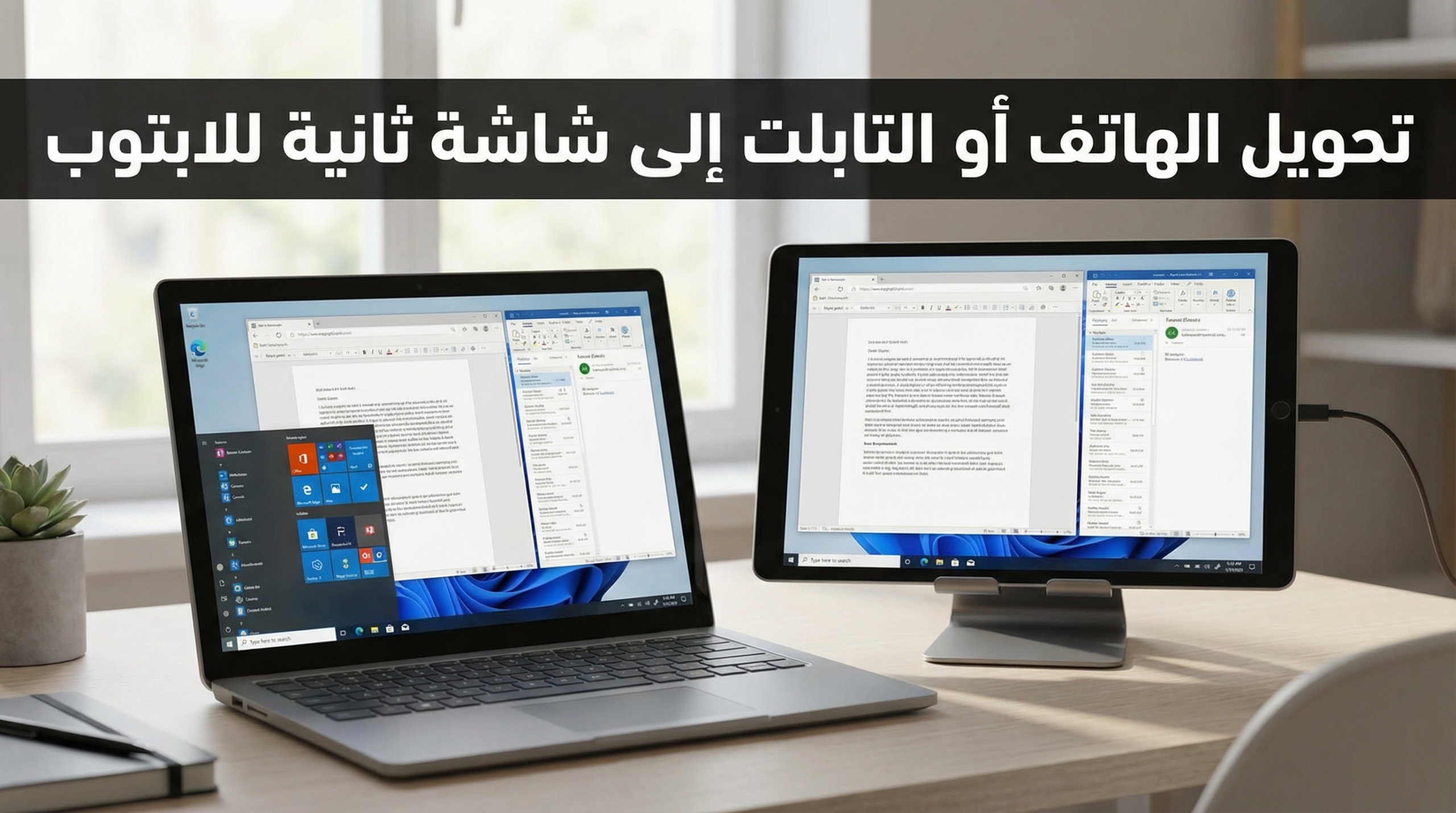
إذا كنت تعمل على لابتوب بشاشة واحدة فقط، فأنت تعرف المشكلة جيدًا: نوافذ كثيرة، تنقّل مزعج بين البرامج، وتركيز يتقطّع كل دقيقة. الحل ليس بالضرورة شراء شاشة خارجية… لأن SpaceDesk يتيح لك تحويل أي هاتف أو جهاز لوحي إلى شاشة ثانوية للكمبيوتر بنقرات بسيطة، عبر الشبكة المحلية (Wi-Fi/LAN) وأحيانًا عبر USB حسب الجهاز والإعداد.
في هذا المقال ستفهم فكرة SpaceDesk، وكيف يعمل، وأفضل استخداماته، وطريقة الإعداد خطوة بخطوة، مع أهم النصائح لتقليل التقطيع (Lag) وتحسين الجودة—وفي نهاية المقال ستجد روابط التحميل الرسمية.
ما هو SpaceDesk وما الذي يميّزه؟
SpaceDesk برنامج يعتمد على فكرة “الشاشة عبر الشبكة” (Network Display). ببساطة:
- تثبّت Driver على جهاز ويندوز (اللابتوب/الكمبيوتر) ليصبح هو “الجهاز الأساسي” (Primary).
- وتثبّت تطبيق Viewer على الهاتف/اللوحي ليصبح “الجهاز الثانوي” (Secondary).
- بعدها يتصل الجهازان على نفس الشبكة، فتستطيع:
- تمديد الشاشة (Extend) لتصبح مساحة عمل إضافية.
- أو نسخ الشاشة (Duplicate/Mirror) لعرض نفس المحتوى على جهاز آخر.
أهم ما يجعله جذابًا:
- حل عملي جدًا بدون شراء شاشة جديدة.
- مناسب للشغل، الدراسة، المونتاج، البرمجة، وإدارة المهام.
- يدعم تشغيل أكثر من جهاز ثانوي في بعض السيناريوهات (حسب الشبكة والأداء).
لمن يناسب هذا الحل؟
SpaceDesk مناسب لأي شخص يعاني من ضيق المساحة على شاشة واحدة، خصوصًا:
- الطلاب أثناء المذاكرة: PDF على جهاز، وملحوظات/بحث على الآخر.
- موظفي الأعمال المكتبية: البريد + جداول البيانات + المتصفح معًا.
- صناع المحتوى: تايملاين المونتاج على شاشة، والمعاينة/المراجع على شاشة ثانية.
- المحللين والمبرمجين: الكود على شاشة، والنتائج/الوثائق على شاشة أخرى.
المتطلبات الأساسية قبل البدء
قبل الإعداد، تأكد من التالي:
- كمبيوتر يعمل بنظام Windows (النسخ الحديثة مدعومة بشكل أفضل).
- هاتف أو جهاز لوحي Android أو iPhone/iPad.
- اتصال على نفس شبكة Wi-Fi (أو شبكة LAN).
- شبكة جيدة: كلما كانت الإشارة أقوى (وخاصة 5GHz)، كانت التجربة أكثر سلاسة.
ملاحظة مهمة: SpaceDesk يعتمد على الشبكة، لذا جودة الاتصال تؤثر مباشرة على السلاسة وزمن الاستجابة.
طريقة استخدام SpaceDesk خطوة بخطوة (إعداد صحيح من أول مرة)
1) تثبيت برنامج SpaceDesk على الكمبيوتر (Windows)
- قم بتنزيل SpaceDesk DRIVER على جهاز ويندوز (اللابتوب/الكمبيوتر).
- ثبّت البرنامج كأي برنامج عادي.
2) تثبيت تطبيق SpaceDesk على الهاتف/الجهاز اللوحي
- على Android: ثبّت تطبيق SpaceDesk Viewer من متجر Google Play.
- على iPhone/iPad: ثبّت تطبيق SpaceDesk من App Store (تأكد أنه التطبيق الخاص بتمديد شاشة ويندوز).
جميع الروابط اسفل المقال
3) الاتصال بين الجهازين
- تأكد أن الهاتف/اللوحي والكمبيوتر على نفس شبكة Wi-Fi.
- افتح تطبيق SpaceDesk على الهاتف/اللوحي.
- سيظهر لك اسم جهاز الكمبيوتر تلقائيًا (أو عنوان IP).
- اضغط على اسم الجهاز ليتم الاتصال.
4) اختيار وضع العرض: تمديد أم تكرار؟
من إعدادات العرض في ويندوز:
- اختر Extend إذا أردت شاشة ثانية حقيقية.
- اختر Duplicate إذا أردت نفس الصورة على الجهازين.
5) ضبط ترتيب الشاشات (مهم جدًا)
في Windows:
- ادخل إلى إعدادات العرض Display.
- اسحب الشاشات لترتيبها (يمين/يسار/أعلى) مطابقًا لوضع هاتفك بجانب اللابتوب.
هذا يجعل سحب النوافذ بين الشاشتين طبيعيًا وسهلًا.
أفضل الإعدادات لتقليل التقطيع (Lag) وتحسين الأداء
إذا لاحظت بطئًا أو تقطّعًا، جرّب هذه النصائح بالترتيب:
- استخدم شبكة 5GHz بدل 2.4GHz إن أمكن.
- اقترب من الراوتر أو استخدم مقوّي إشارة (Repeater) إن كانت الإشارة ضعيفة.
- قلّل الدقة/الجودة داخل إعدادات SpaceDesk (خصوصًا للأجهزة القديمة).
- أغلق التطبيقات الثقيلة التي تستهلك الشبكة (تحميلات/بث/ألعاب أونلاين).
- تجنّب VPN على الجهازين أثناء الاتصال إن كان يسبب تعارضًا في الشبكة.
- إن كان خيار USB متاحًا في حالتك، قد يعطي ثباتًا أعلى من Wi-Fi.
استخدامات ذكية “توفّر وقتك” (أفكار جاهزة)
- ضع البريد/الواتساب ويب على الشاشة الثانوية، واترك العمل الأساسي على اللابتوب.
- ضع المراجع والسكريبت على الهاتف أثناء التسجيل الصوتي أو تصوير المحتوى.
- استخدم الجهاز اللوحي لعرض لوحة المهام (Trello/Notion) دائمًا أمامك.
- للطلاب: الفيديو التعليمي على شاشة، والملخص/الأسئلة على شاشة أخرى.
المميزات والعيوب بوضوح
المميزات
- يوفر عليك تكلفة شاشة إضافية.
- إعداد بسيط وسريع.
- مرن: يمكنك استخدام هاتف قديم أو تابلت غير مستخدم.
العيوب (بصراحة)
- يعتمد على قوة الشبكة؛ الشبكة الضعيفة = تجربة أضعف.
- ليس بديلًا كاملًا لشاشة احترافية في الألعاب السريعة أو الأعمال التي تتطلب زمن استجابة شديد الانخفاض.
- قد تختلف التجربة من جهاز لآخر بحسب المواصفات.
أسئلة شائعة (FAQ)
هل يحتاج إنترنت؟
غالبًا لا—المهم أن يكون هناك اتصال شبكة محلية بين الجهازين (Wi-Fi/LAN). الإنترنت نفسه ليس شرطًا طالما الأجهزة على نفس الشبكة.
هل يعمل على Mac؟
SpaceDesk موجه أساسًا لويندوز كجهاز أساسي (Primary). إن كان لديك Mac وتبحث عن حلول مشابهة، قد تحتاج بدائل أخرى بحسب احتياجك.
هل هو مجاني؟
نعم مجاني للاستخدام الشخصي غير التجاري، بينما الترخيص التجاري عادة يكون مدفوعًا وفق سياسات التطبيق والترخيص.
الخلاصة
SpaceDesk واحد من أفضل الحلول العملية لأي شخص يريد شاشة ثانية بسرعة وبدون تكلفة كبيرة. إذا كانت شبكتك جيدة، ستلاحظ فرقًا مباشرًا في الإنتاجية: مساحة أكبر، تركيز أعلى، وتنظيم أفضل للمهام. ابدأ بالتمديد (Extend)، واضبط ترتيب الشاشات مرة واحدة، وستشعر أنك تمتلك “محطة عمل” كاملة—بهاتفك فقط.
روابط التحميل الرسمية
روابط التحميل الرسمية:
- تحميل برنامج ويندوز (Driver): https://www.spacedesk.net/download/
- الدليل الرسمي (Manual): https://manual.spacedesk.net/
- تطبيق أندرويد (Google Play): https://play.google.com/store/apps/details?id=ph.spacedesk.beta
- تطبيق آيفون/آيباد (App Store): https://apps.apple.com/us/app/spacedesk-usb-display-for-pc/id1069217220
Join Us Whatsapp

https://chat.whatsapp.com/COaM2qJa4e30JO6SYJBkRw
Join us Telegram










إرسال التعليق